
Comparaison
ClickLatch face au Drag Lock de macOS
Si vous faites glisser avec un trackpad et que le tapotement pour cliquer vous convient, macOS possède son propre Drag Lock et vous n’avez probablement besoin de rien d’autre. Si vous utilisez une souris, un trackball ou une souris joystick, ou si le tapotement pour cliquer est trop sensible pour vous, le Drag Lock ne vous aidera pas.
C’est cet écart que ClickLatch comble.
La comparaison
| Drag Lock de macOS | ClickLatch | |
|---|---|---|
| Fonctionne avec une souris | Non | Oui |
| Fonctionne avec un trackpad | Oui | Oui |
| Durée d’appui réglable | Non | Oui, de 200 à 2200 ms |
| Retour visuel | Aucun | Un anneau autour du pointeur, et un son |
| Exige le tapotement pour cliquer | Oui | Non |
| Prix | Gratuit, inclus dans macOS | Gratuit et open source |
Ce que ClickLatch fait autrement
- Il fonctionne aussi bien avec une souris qu’avec un trackpad, parce qu’il agit sur les évènements et non sur le matériel.
- La durée d’appui vous appartient, de 200 à 2200 ms.
- Un anneau se remplit autour du pointeur et un son se fait entendre, pour que vous sachiez à quel moment il a pris.
- Il ne laisse jamais un bouton coincé : quittez-le, désactivez-le ou retirez-lui son autorisation, et un dernier mouse-up part toujours.
Il est gratuit et open source sous licence GPL-3.
Ce qu’est le Drag Lock de macOS
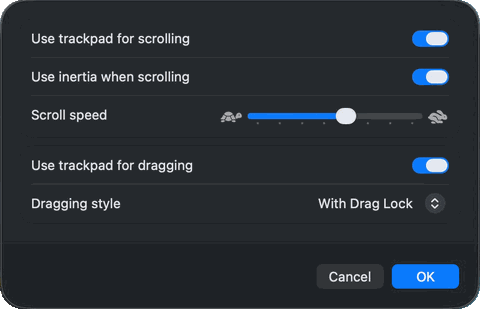
macOS peut maintenir le bouton enfoncé pour vous sur le trackpad. Vous le trouverez sous System Settings, Accessibility, Pointer Control, Trackpad Options, où vous activez Use trackpad for dragging et réglez Dragging style sur With Drag Lock.
Ces libellés figurent ici tels que macOS les affiche en anglais. Sur un Mac en français ils portent d’autres noms, et l’emplacement de ce réglage a changé selon les versions de macOS. Si le chemin ne correspond pas, cherchez les options du trackpad dans les réglages d’accessibilité.
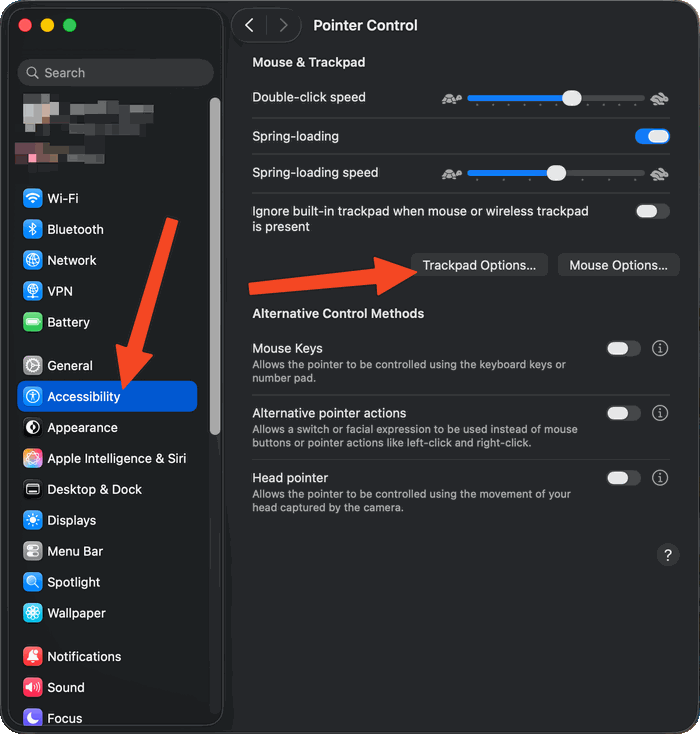
Le geste est un double tapotement. Tapotez une fois, tapotez de nouveau et laissez le doigt posé lors de ce second tapotement. Déplacez-vous maintenant, et ce que vous avez touché suit, sans que vous mainteniez quoi que ce soit. Tapotez encore une fois pour lâcher.
Ce que le Drag Lock de macOS ne couvre pas
- Trackpad uniquement. Il ne fait rien pour une souris, un trackball ou une souris joystick, et c’est justement ce qu’utilisent beaucoup de gens qui en ont le plus besoin.
- Il exige le glissement par tapotement. Pour certaines personnes il est trop léger et se déclenche par accident, ce qui revient souvent.
- La durée d’appui n’est pas réglable.
- Aucune confirmation visuelle ou sonore n’indique que le verrouillage a pris.
Les autres façons de résoudre cela
Le Drag Lock n’est pas la seule option, et ClickLatch n’est pas la seule solution de rechange. Voici le reste, et chacune peut être la bonne réponse pour vous.
Mouse Keys
Avec Mouse Keys activé, le clavier peut maintenir le bouton de la souris enfoncé puis le relâcher, ce qui vous donne un drag lock sans rien installer. L’inconvénient est que Mouse Keys accapare une partie du clavier tant qu’il est actif, vous ne pouvez donc pas taper normalement avant de le désactiver. Apple décrit la fonction et les touches qu’elle utilise dans Use your keyboard like a mouse with Mac.
BetterTouchTool
Une grosse application de personnalisation du trackpad, de la souris et du clavier, forte de plusieurs centaines d’actions, et elle peut être configurée pour cela. Elle est payante après une période d’essai, et cela fait beaucoup d’application pour un seul comportement. folivora.ai
USB Overdrive
Un pilote de souris et de périphériques de saisie pour macOS, maintenu depuis 1999, avec une action Click Lock que vous pouvez affecter à un bouton. Il est conçu pour configurer un appareil entier plutôt que ce seul comportement, et il laisse tranquilles les périphériques d’Apple. usboverdrive.com
Applications payantes dédiées sur le Mac App Store
Il existe de petites applications payantes qui ne font que cela, et elles fonctionnent. Si l’une d’elles vous convient mieux que tout le reste ici, c’est une façon honnête de régler le problème.
Ressentez-le avant de l’installer.
La démo de la page d’accueil reproduit le comportement réel, dans le navigateur. Maintenez le bouton, lâchez, et voyez si c’est ce que vous cherchiez.
Déjà convaincu ? Télécharger ClickLatch pour macOS.