
Vergelijking
ClickLatch versus de Drag Lock van macOS
Sleep je met een trackpad en bevalt tikken om te klikken je, dan heeft macOS een eigen Drag Lock en heb je waarschijnlijk niets anders nodig. Gebruik je een muis, een trackball of een joystickmuis, of is tikken om te klikken te gevoelig voor je, dan helpt Drag Lock niet.
Dat gat vult ClickLatch.
De vergelijking
| Drag Lock van macOS | ClickLatch | |
|---|---|---|
| Werkt met een muis | Nee | Ja |
| Werkt met een trackpad | Ja | Ja |
| Instelbare drukduur | Nee | Ja, 200 tot 2200 ms |
| Zichtbare bevestiging | Geen | Een ring om de aanwijzer, en een geluid |
| Vereist tikken om te klikken | Ja | Nee |
| Kosten | Gratis, onderdeel van macOS | Gratis en open source |
Wat ClickLatch anders doet
- Het werkt met een muis en een trackpad allebei, omdat het op de gebeurtenissen werkt en niet op de hardware.
- De drukduur is van jou, van 200 tot 2200 ms.
- Een ring vult zich om de aanwijzer en er klinkt een geluid, dus je weet het moment waarop hij pakt.
- Het laat nooit een knop hangen: sluit het af, zet het uit of neem de toestemming weg, en er gaat altijd nog een laatste mouse-up uit.
Het is gratis en open source onder de GPL-3.
Wat de Drag Lock van macOS is
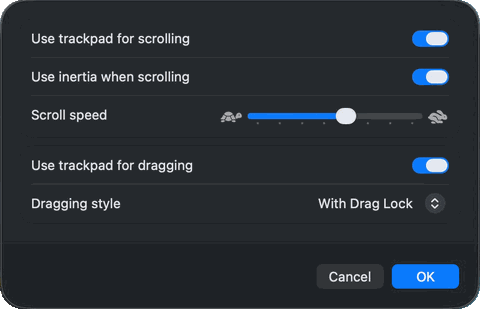
macOS kan de knop voor je ingedrukt houden op het trackpad. Je vindt het onder System Settings, Accessibility, Pointer Control, Trackpad Options, waar je Use trackpad for dragging aanzet en Dragging style op With Drag Lock zet.
Die namen staan hier zoals macOS ze in het Engels toont. Op een Nederlandstalige Mac heten ze anders, en de plek van deze instelling is tussen macOS-versies verschoven, dus wijkt het pad af, zoek dan de trackpadopties binnen de toegankelijkheidsinstellingen.
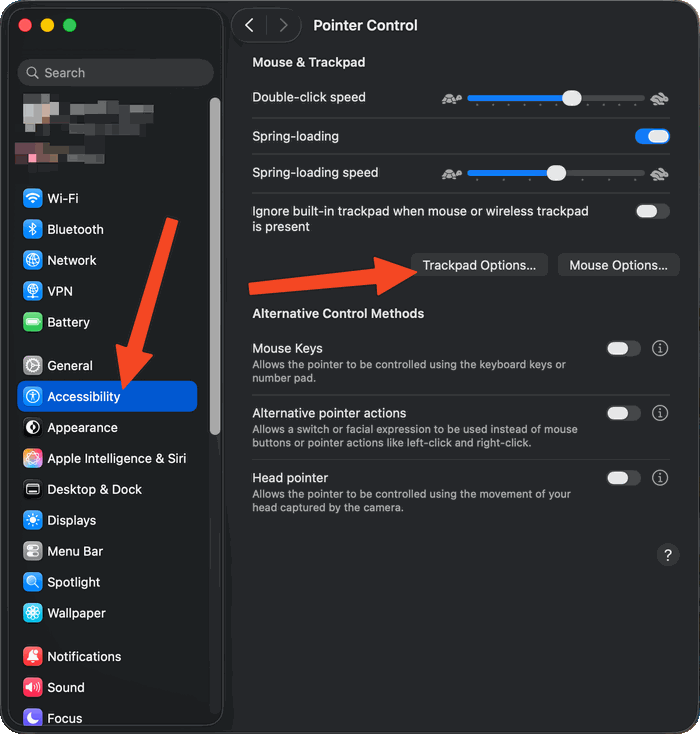
Het gebaar is een dubbele tik. Tik één keer, tik dan opnieuw en houd je vinger neer bij die tweede tik. Beweeg nu, en wat je aanraakte gaat mee, zonder dat je iets ingedrukt houdt. Tik nog één keer om los te laten.
Wat de Drag Lock van macOS niet dekt
- Alleen trackpad. Het doet niets voor een muis, een trackball of een joystickmuis, en dat is nu juist wat veel mensen gebruiken die dit het hardst nodig hebben.
- Het vereist de tik-manier van slepen. Voor sommige mensen is die te licht en gaat hij per ongeluk af, wat een veelgehoorde klacht is.
- De drukduur is niet instelbaar.
- Er is geen zichtbare of hoorbare bevestiging dat de vergrendeling pakt.
De andere manieren waarop mensen dit oplossen
Drag Lock is niet de enige optie, en ClickLatch is niet het enige alternatief ervoor. Dit is de rest, en elk ervan kan voor jou het juiste antwoord zijn.
Mouse Keys
Met Mouse Keys aan kan het toetsenbord de muisknop ingedrukt houden en weer loslaten, wat je een drag lock geeft zonder iets te installeren. Het nadeel is dat Mouse Keys een deel van het toetsenbord overneemt zolang het aanstaat, dus je kunt niet gewoon typen tot je het weer uitzet. Apple beschrijft de functie en de toetsen die hij gebruikt in Use your keyboard like a mouse with Mac.
BetterTouchTool
Een grote aanpasapp voor trackpad, muis en toetsenbord met enkele honderden acties, en hij is hiervoor in te stellen. Het is betaalde software na een proefperiode, en het is veel app voor één gedraging. folivora.ai
USB Overdrive
Een stuurprogramma voor muizen en invoerapparaten voor macOS dat sinds 1999 wordt onderhouden, met een Click Lock-actie die je aan een knop kunt toewijzen. Het is gebouwd rond het instellen van een heel apparaat in plaats van deze ene gedraging, en het laat de eigen randapparatuur van Apple met rust. usboverdrive.com
Betaalde apps met één doel in de Mac App Store
Er bestaan kleine betaalde apps die niets anders doen dan dit, en ze werken. Past een ervan je beter dan wat hier verder staat, dan is dat een prima manier om het op te lossen.
Voel het voordat je iets installeert.
De demo op de voorpagina is het echte gedrag, in de browser. Houd de knop ingedrukt, laat los, en kijk of dit is wat je zocht.
Al overtuigd? Download ClickLatch voor macOS.